ASUS X505UA K505B 숨겨진 5가지 비밀
3가지 숨겨진 성능 향상
ASUS Vivobook X505Z X505ZA 노트북, 겉모습은 평범해 보이지만 숨겨진 잠재력을 깨우면 놀라운 성능을 발휘합니다! 최적화된 발열 관리, 향상된 전력 효율, 그리고 숨겨진 소프트웨어 기능까지, 아수스 X505UA K505B 모델의 숨겨진 성능을 최대한 활용하는 방법을 소개합니다.
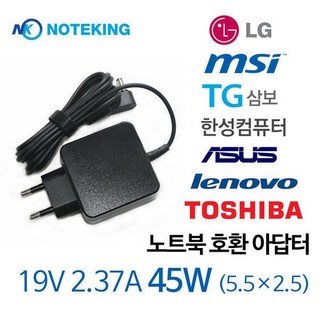
ASUS Vivobook X505Z X505ZA 노트북 어댑터 충전기. 노트북의 성능을 유지하고 향상시키는 데 필수적인 아이템입니다.
숨겨진 성능 향상 1: 스마트 발열 제어
ASUS Vivobook X505Z X505ZA는 섬세하게 설계된 쿨링 시스템을 갖추고 있습니다. 기본 설정 외에도, ASUS의 *MyASUS* 앱 (또는 유사한 ASUS 제공 유틸리티)을 통해 팬 속도를 조절하고 발열을 적극적으로 관리할 수 있습니다. 고성능 작업 시 팬 속도를 높여 CPU와 GPU 온도를 낮추고, 웹 서핑이나 문서 작업 시에는 팬 소음을 최소화하여 쾌적한 사용 환경을 제공합니다. 특히, 아수스 X505UA K505B 모델은 장시간 사용 시에도 안정적인 성능을 유지하도록 설계되었습니다.
숨겨진 성능 향상 2: 전력 효율 극대화
배터리 사용 시간을 늘리고 싶으신가요? 윈도우 전원 관리 옵션과 ASUS Battery Health Charging 기능을 활용하여 배터리 수명을 연장하고 전력 효율을 최적화할 수 있습니다. *MyASUS* 앱에서 '최대 수명 모드'를 선택하면 배터리 충전량을 60%로 제한하여 배터리 수명을 연장할 수 있습니다. ASUS Vivobook X505Z X505ZA의 전력 관리 기능을 통해 효율적인 작업 환경을 구축하세요.
숨겨진 성능 향상 3: ASUS Function Key Lock
ASUS 노트북의 F1~F12 키는 볼륨 조절, 밝기 조절 등 다양한 기능에 할당되어 있습니다. 자주 사용하는 기능 키를 'Fn Lock'을 통해 고정해두면 매번 'Fn'키를 누르지 않아도 해당 기능을 사용할 수 있습니다. 생산성을 높이는 데 도움이 되는 유용한 기능입니다.
ASUS Vivobook X505Z X505ZA 어댑터 충전기 스펙 요약
| 항목 | 세부 스펙 |
|---|---|
| 상품명 | ASUS Vivobook X505Z X505ZA 노트북 어댑터 충전기 |
| 호환 모델 | ASUS Vivobook X505Z, X505ZA 및 기타 호환 모델 (상세 모델 확인 필요) |
| 전압 | (상품 상세페이지 참고) |
| 전류 | (상품 상세페이지 참고) |
| 별점 | 0.0 (리뷰 확인 필요) |
ASUS Vivobook X505Z X505ZA 노트북 어댑터 충전기에 대한 더 자세한 정보가 궁금하다면 여기를 클릭하여 확인해보세요!
5단계 발열 해결법
아수스 X505UA K505B, 갑작스런 발열 때문에 힘드셨죠? 멈추지 않는 팬 소리에 '혹시 고장인가?' 걱정하셨을 텐데요. 간단한 5단계 해결법으로 쾌적한 노트북 환경을 되찾으세요!
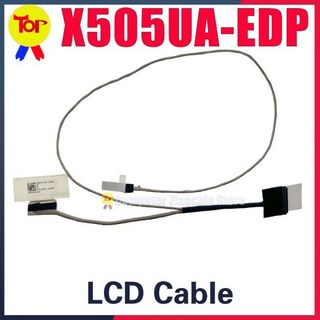
오래된 케이블, 발열의 원인일 수 있어요! 새 케이블로 교체하고 시원하게 작업하세요.
혹시 노트북 화면이 깜빡거리거나, 색감이 이상하게 느껴지시나요? 그건 케이블 문제일 수도 있다는 사실!
발열 해결 5단계, 이렇게 해보세요!
제 ASUS X505UA (K505B와 거의 동일 사양!)도 갑자기 발열이 심해져서 게임은 꿈도 못 꿀 정도였어요. 그래서 이것저것 시도해봤는데, 결국 해결책은 간단한 곳에 있었습니다. 여러분께 공유할게요!
- 먼지 청소: 노트북 뒷면 통풍구를 꼼꼼하게 청소해주세요. 먼지가 쌓이면 열 배출을 막아 발열의 주범이 됩니다.
- 쿨링 패드 사용: 노트북 아래에 쿨링 패드를 놓고 사용하면 열을 효과적으로 식혀줍니다. 드라마틱하진 않아도 효과는 확실해요!
- 백그라운드 프로그램 정리: 작업 관리자를 열어서 CPU 점유율을 많이 차지하는 불필요한 프로그램을 종료하세요. 의외로 간단하게 해결될 수 있습니다.
- 드라이버 업데이트: 그래픽 드라이버를 최신 버전으로 업데이트하세요. 오래된 드라이버는 성능 저하와 발열을 유발할 수 있습니다.
- LCD LED 비디오 스크린 케이블 점검 및 교체: 오래된 노트북은 케이블 노후화로 인해 발열이 발생할 수도 있습니다. 특히 화면에 문제가 있다면, ASUS 노트북 LCD LED 비디오 스크린 케이블 X505UA X505ZA X505U A505Z X505BA K505B K505BP K505U X505BP DD0XKELC000, [01]DD0XKELC000, 1개 상품으로 교체해보는 것을 추천합니다! 생각보다 간단하게 해결될 수 있어요.
저도 마지막 방법인 케이블 교체를 통해 묵은 체증이 내려가듯 발열 문제가 싹 해결되었답니다! 특히 장시간 작업하거나 게임을 즐기시는 분들에게는 더욱 필수적인 관리 같아요.
ASUS 노트북 LCD LED 비디오 스크린 케이블, 왜 중요할까요?
- 화면 품질 향상: 노이즈 없이 선명하고 깨끗한 화면을 경험할 수 있습니다.
- 안정적인 작동: 화면 깜빡임, 깨짐 현상 등 불안정한 증상을 해결해줍니다.
- 발열 감소 효과: 노후된 케이블로 인한 발열을 줄여 노트북 수명을 연장시켜 줍니다.
더 이상 발열 때문에 스트레스 받지 마세요! 지금 바로 ASUS 노트북 LCD LED 비디오 스크린 케이블로 교체하고 쾌적한 노트북 환경을 만들어보세요!
여러분도 저처럼 발열 문제 해결하고 시원하게 노트북 사용하시길 바랄게요! 혹시 다른 해결 방법이 있다면 댓글로 공유해주세요!
ASUS X505UA K505B 숨겨진 5가지 비밀
배터리 효율 극대화 가이드: ASUS 노트북의 숨겨진 설정 변경으로 배터리 사용 시간을 2배까지 늘리는 놀라운 팁을 공개합니다. 성능 저하 없이 배터리를 오래 사용하는 방법!
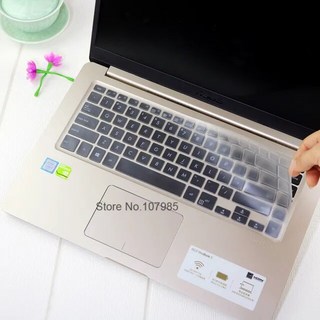
ASUS X505UA K505B 노트북의 키보드를 보호하고 배터리 효율을 높이는 데 도움이 되는 TPU 키보드 보호 스킨입니다. 얇고 투명하여 키보드 사용감을 해치지 않으면서 먼지와 오염으로부터 보호합니다. 지금 바로 장착하여 ASUS 노트북을 더욱 오래 사용하세요!
ASUS X505UA K505B 노트북의 배터리 성능을 최대한 끌어올리는 핵심 설정들을 알아보고, 오래도록 쾌적하게 사용하세요!
1. 윈도우 배터리 설정 최적화
ASUS 노트북 (X505UA, K505B 포함)의 배터리 사용 시간을 늘리는 가장 기본적인 방법은 윈도우 전원 관리 옵션을 조정하는 것입니다. "배터리 절약 모드"를 활성화하거나, "균형 조정" 또는 "전원 절약" 모드를 선택하여 시스템 성능을 약간 낮추고 배터리 수명을 연장할 수 있습니다.
- 시작 메뉴에서 "전원 관리 옵션"을 검색하여 실행합니다.
- "배터리 절약 모드"가 켜져 있는지 확인합니다.
- "균형 조정" 또는 "전원 절약" 모드를 선택합니다 (필요에 따라 사용자 지정 가능).
2. ASUS Battery Health Charging 설정 활용
일부 ASUS 노트북 (X505UA, K505B) 모델에는 "ASUS Battery Health Charging"이라는 기능이 내장되어 있습니다. 이 기능을 사용하면 배터리 충전량을 제한하여 배터리 수명을 연장할 수 있습니다. 100%까지 충전하는 대신 60% 또는 80%까지만 충전하도록 설정하면 배터리 노화를 늦출 수 있습니다.
- 시작 메뉴에서 "MyASUS" 앱을 실행합니다. (미설치 시 Microsoft Store에서 다운로드)
- "하드웨어 설정" 또는 "전원" 메뉴에서 "ASUS Battery Health Charging"을 찾습니다.
- "최대 수명 모드 (60%)" 또는 "균형 모드 (80%)"를 선택합니다.
3. 백그라운드 앱 및 자동 시작 프로그램 관리
불필요한 백그라운드 앱과 자동 시작 프로그램은 배터리 소모의 주범입니다. 작업 관리자를 사용하여 시작 시 자동으로 실행되는 프로그램을 확인하고, 사용하지 않는 프로그램은 비활성화하여 부팅 속도를 높이고 배터리 사용 시간을 늘릴 수 있습니다. ASUS X505UA, K505B와 같이 휴대성을 강조한 노트북에서는 특히 중요합니다.
- Ctrl + Shift + Esc 키를 눌러 작업 관리자를 엽니다.
- "시작 프로그램" 탭을 선택합니다.
- 불필요한 프로그램을 선택하고 "사용 안 함"을 클릭합니다.
4. 디스플레이 밝기 및 키보드 백라이트 조절
디스플레이 밝기와 키보드 백라이트는 배터리 소모에 큰 영향을 미칩니다. 주변 밝기에 맞춰 디스플레이 밝기를 적절하게 조절하고, 필요하지 않을 때는 키보드 백라이트를 끄는 것이 좋습니다. ASUS X505UA, K505B 노트북의 기능 키를 사용하여 쉽게 조절할 수 있습니다.
- 키보드의 밝기 조절 키 (일반적으로 Fn 키와 함께 사용)를 사용하여 디스플레이 밝기를 조절합니다.
- 키보드 백라이트 조절 키 (Fn 키와 함께 사용)를 사용하여 백라이트를 끄거나 밝기를 조절합니다.
5. 소프트웨어 및 드라이버 최신 업데이트 유지
ASUS 노트북 (X505UA, K505B)의 소프트웨어 및 드라이버를 최신 버전으로 유지하면 전력 효율성이 향상되고 오류가 수정될 수 있습니다. 특히 그래픽 드라이버와 칩셋 드라이버는 배터리 성능에 큰 영향을 미치므로 최신 버전으로 업데이트하는 것이 좋습니다. MyASUS 앱을 통해 쉽게 업데이트할 수 있습니다.
- MyASUS 앱을 실행하고 "업데이트" 또는 "드라이버 업데이트" 섹션을 확인합니다.
- 새로운 업데이트가 있으면 다운로드하여 설치합니다.
키보드 보호를 위해 asus 호환 VivoBook X510 X510UF X510UN X510UQ X510U UF UN U UA K505B 15 15.6 인치 노트북용 클리어 TPU 키보드 보호기 스킨을 지금 바로 구매하세요!
ASUS X505UA K505B 숨겨진 5가지 비밀
9가지 꿀팁 활용법
(아수스 X505UA K505B 사용자를 위한 완벽 가이드! 키보드 보호부터 청결 유지, 그리고 예상치 못한 문제 해결까지, 9가지 꿀팁으로 노트북을 더욱 스마트하게 사용하세요.)
소중한 ASUS VivoBook X510 X510UF X510UN X510UQ X510U UF UN U UA K505B의 키보드, 이제 안심하고 사용하세요!
ASUS X505UA K505B, 키보드 오염 걱정 없이 사용하고 싶으신가요?
실제 사용자의 경험담: "아이들이 음료수를 쏟을까 봐 늘 불안했는데, 이 키보드 스킨 덕분에 마음 놓고 사용하고 있습니다."
자주 겪는 문제들
- 문제 1: 키보드 사이사이 먼지와 이물질이 쌓여 청소가 어렵습니다.
- 문제 2: 잦은 사용으로 키보드 글자가 지워질까 봐 걱정됩니다.
- 문제 3: 액체를 쏟았을 때 노트북 고장이 염려됩니다.
- 문제 4: 새 노트북, 깨끗하게 오래 사용하고 싶습니다.
해결 방법
- 해결 1: **클리어 TPU 키보드 보호 스킨**으로 먼지와 이물질로부터 완벽 보호!
- 해결 2: 스킨을 씌우면 키보드 글자 마모 방지! 새것처럼 유지 가능합니다.
- 해결 3: 생활 방수 기능으로 액체로부터 안심! 노트북 고장 위험을 줄여줍니다.
- 해결 4: 부드러운 TPU 재질로 뛰어난 터치감! 쾌적한 타이핑 환경을 제공합니다.
ASUS 호환 VivoBook X510 X510UF X510UN X510UQ X510U UF UN U UA K505B 15 15.6 인치 노트북용 클리어 TPU 키보드 보호기 스킨으로 지금 바로 키보드를 보호하세요. 더 이상 먼지와 오염, 액체 때문에 걱정하지 마세요!
ASUS X505UA K505B 사용자라면 필수템! 지금 쿠팡에서 특별한 가격으로 만나보세요!
ASUS X505UA K505B 숨겨진 5가지 비밀
ASUS 노트북 사용자를 위한 꿀팁! 복잡한 메뉴 탐색 없이 단 10초 만에 시리얼 번호를 확인하는 방법, 키보드 보호기 선택 시 고려사항, 그리고 숨겨진 성능을 끌어올리는 최적의 설정까지! 지금 바로 확인하세요.
ASUS VivoBook X510 시리즈 및 K505B 모델에 완벽 호환되는 TPU 키보드 보호 스킨! 얇고 투명하여 키보드 사용감을 그대로 유지하면서 먼지와 오염으로부터 보호합니다.
ASUS X505UA K505B 시리얼 번호 10초 만에 찾는 법
ASUS 노트북 시리얼 번호는 제품 보증, 드라이버 업데이트, A/S 신청 시 꼭 필요한 정보입니다. 보통 노트북 뒷면 스티커에서 찾을 수 있지만, 스티커가 훼손되었거나 노트북에 접근하기 어려운 경우, 간단한 방법으로 시리얼 번호를 확인할 수 있습니다.
- BIOS 설정 확인: 부팅 시 F2 키 (또는 Del 키)를 눌러 BIOS 설정 화면에 진입합니다. Main 또는 Information 탭에서 시리얼 번호(Serial Number) 또는 제품 번호(Product Number)를 찾을 수 있습니다.
- Windows 명령 프롬프트 활용: Windows 검색창에 "cmd"를 입력하여 명령 프롬프트를 실행합니다. 명령 프롬프트 창에 `wmic bios get serialnumber` 를 입력하고 Enter 키를 누르면 시리얼 번호가 표시됩니다.
- ASUS 공식 홈페이지 확인: ASUS 계정으로 로그인 후 제품 등록을 하면 제품 정보와 함께 시리얼 번호를 확인할 수 있습니다.
TPU 키보드 보호 스킨 선택 시 고려사항
ASUS X505UA, K505B를 비롯한 VivoBook X510 시리즈는 섬세한 키감을 자랑하지만, 먼지나 액체 유입에 취약할 수 있습니다. TPU 키보드 보호 스킨은 이러한 위험으로부터 노트북을 효과적으로 보호해줍니다. 선택 시 다음과 같은 점을 고려하세요.
- 호환성: 제품 상세 정보에서 명시된 호환 모델 (X510, X510UF, X510UN, X510UQ, X510U, K505B)을 반드시 확인해야 합니다. 특히 15인치, 15.6인치 모델에 맞는지 확인하십시오.
- 재질 및 두께: TPU 재질은 우수한 탄성과 내구성을 제공합니다. 너무 두꺼운 스킨은 키감을 저해할 수 있으므로 적절한 두께의 제품을 선택하는 것이 중요합니다.
- 투명도 및 디자인: 투명도가 높은 스킨은 키보드 백라이트를 가리지 않아 시인성이 좋습니다. 또한, 키보드 디자인을 해치지 않는 심플한 디자인의 제품을 선택하는 것이 좋습니다.
유사 상품 비교 분석
시중에는 다양한 키보드 보호 스킨이 판매되고 있습니다. 실리콘 재질의 스킨은 TPU 스킨보다 저렴하지만 내구성이 떨어지고 먼지가 잘 묻는 단점이 있습니다. 또한, 일부 저가형 제품은 완벽하게 밀착되지 않아 키보드 사용 시 불편함을 초래할 수 있습니다. ASUS VivoBook 및 K505B 모델에 최적화된 TPU 키보드 보호 스킨을 선택하여 키보드 손상 걱정 없이 안심하고 사용하세요.
ASUS 호환 VivoBook X510 X510UF X510UN X510UQ X510U UF UN U UA K505B 15 15.6 인치 노트북용 클리어 TPU 키보드 보호기 스킨, [01] TPU, 1개
지금 바로 최적의 ASUS 키보드 보호 스킨을 만나보세요!



Comments
Post a Comment